- Site Kit by Googleとは?
- Site Kitはブログに必要?
- Site KitでGA4を連携する方法
WordPressのプラグインSite Kit by Googleを使うと、Googleアナリティクス(GA4)やGoogleサーチコンソールなどのタグ設定を簡単にできます。
Site Kit by GoogleはGoogleの公式のプラグインです。
・Site Kit by Googleの設定方法
・Site Kit by Googleを使うメリット

目次
Site Kit by Googleとは
Site Kit by Googleとは、GoogleのサービスをWordPressと連携させるためのGoogle公式のプラグインです。
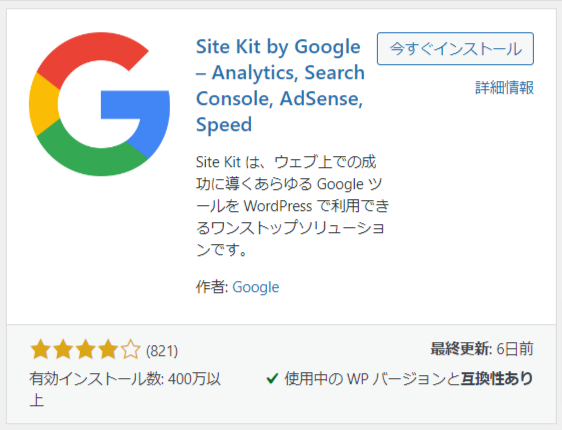
Site Kit by Googleは、以下のGoogleのサービスとの連携に対応しています。
・Googleサーチコンソール
・Googleアドセンス
・Googleタグマネージャー
・PageSpeed Insights
Site Kit by Googleは必要?
Site Kit by Googleは、WordPressに必須のプラグインではありません。
しかし、GoogleサーチコンソールやGA4と簡単に連携ができたり、それぞれのサービス画面を見なくてもWordPressの管理画面からデータを確認できるので、初心者にはおすすめのプラグインです。
Site Kitのダッシュボードでわかること
実際にSite Kitのダッシュボードに表示されるレポートを紹介します。
レポートに表示する期間は「過去7日」「過去14日」「過去28日」「過去90日」から選択できます。
※任意の期間は選択できません。

「オーディエンスと成長を測定」という画面では、アクセスされたユーザー数と、そのユーザーがどのチャネル、地域、デバイス経由で訪問したのかを確認できます。

サイト全体のインプレッション数、クリック数、ユニーク訪問数、目標ごとに、グラフで確認できます。

「コンテンツのパフォーマンスを確認」のレポートでは、検索上位に表示されたキーワードのインプレッション数(表示回数)と、クリック数を確認できます。

「トップコンテンツ」のレポートでは、記事ごとのページビュー数やセッション時間を確認できます。
※バウンス率というのは直帰率のことです。
Site Kit by Googleのメリット
WordPressブログでSite Kit by Googleを使うメリットは、主に以下の4つです。
- GA4やサーチコンソールを簡単に導入できる
- Googleのサービスを一元管理できる
- WordPressの管理画面からブログの状況を把握できる
- Google公式プラグインなので安心
簡単に設定できる
Site Kit by Googleのプラグインを使うと、Googleの各種サービスを簡単に連携・設定ができます。
特別な操作は不要で、画面の案内に従い、確認や同意を進めるだけで各種ツールと連携できます。
Googleのサービスを一元管理できる
Googleの各種サービスを導入する場合、このプラグインで一元管理ができる点もメリットです。
WordPressのテーマファイルにタグを設置しなくても、このプラグインだけで認証や設定ができます。
WordPressの管理画面からブログの状況を把握できる
WordPressの管理画面上で、連携した各ツールのデータを確認できます。
GA4で計測したデータや、Googleサーチコンソールのデータを1画面で確認できるため、それぞれのツールにアクセスしなくてもサイトの状況を把握できます。
Google公式なので安心
Site Kit by GoogleはGoogleが開発した公式プラグインなので、安心して利用できます。
WordPressのプラグインには、似たような機能のプラグインがたくさんあります。
特にGA4に関するプラグインは、Site Kitだけで対応できるので、他のプラグインは不要です。
よくわからない開発者によって作られたプラグインは、アップデートの際に不具合を起こすリスクもあり、トラブルの原因にもなります。
Site Kit by Googleのデメリット
- 詳細なデータは見れない
しかし、閲覧できるデータはサマリーのようなものだけで、詳細を見ることはできません。
結局、GA4やサーチコンソールの画面を開いて確認する必要があるため、本格的に分析を行う人にはおすすめできません。。
Site KitでGA4を設定する手順
Site Kitを使ってGA4の計測の設定をするには、先にGA4のプロパティの作成が必要です。
- GA4のプロパティを作成する
- Site KitからGA4を導入する
GA4の設定
GA4のアカウントが無い場合は、先にGA4のアカウントの新規作成をします。
アカウントの作成方法は、こちらの記事で詳しく解説しています。
「GA4のアカウントを新規作成する方法」
既存のアナリティクスからGA4に移行する方法についてはこちらの記事をご覧ください。
「従来のアナリティクスからGA4への移行方法」
Site Kit by Googleのインストール方法
Site Kit by GoogleのプラグインをWordPressにインストールして使うための手順を解説します。
検索ボックスに「Site Kit」と入力し、プラグインを検索します。
複数のプラグインが表示されますが、以下の画像のプラグインを選択してください。
「今すぐインストール」をクリックします。

※「sitekit」と入力しても検索結果に表示されません。「site kit」と入力してください。
インストールが完了すると「有効化」というボタンになるので、クリックして有効化してください。

「Googleアナリティクスを設定の一部として接続しましょう。」にチェックを入れ、Googleアカウントでログインをクリックします。
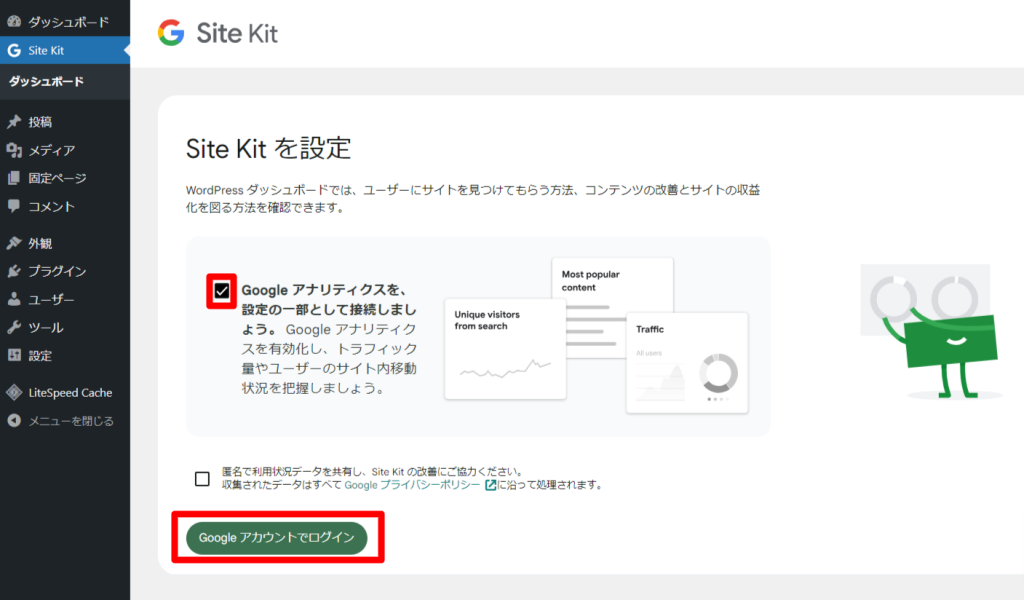
Googleにログインするアカウントを選択します。

アカウントへのアクセスを求められるので、「続行」をクリックして進みます。


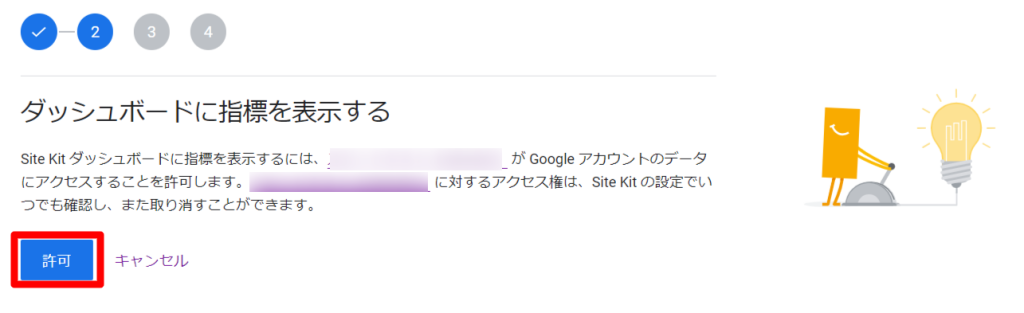


関連付ける情報が正しいことを確認し、「アナリティクスの構成」をクリックします。

以下の画面が表示されれば、Site Kit by Googleを使ってGA4によるデータ計測がスタートします。

Site KitにGoogleアドセンスを設定する手順
Site Kit by GoogleではGoogleアドセンスとの連携もできます。
アドセンスと連携すると、収益レポートなどをWordPressの管理画面から確認できます。
Site KitとGoogleアドセンスを連携する設定方法は以下の通りです。

Googleアカウントによる認証を求められます。

追加のアクセスを許可してください。

アドセンスを利用しているGoogleアカウントで認証ができたら、アドセンスと連携できるようになります。

「AdSenseを設定完了しました」と表示されれば、設定完了です。


Googleアドセンスブログの始め方と稼ぐ方法はこちらの記事で解説しています。
 【アドセンスブログの始め方】初心者がブログで収益化する方法
Site Kitに関するよくある質問
ただし、Site Kitがなくても導入は可能なため、サーチコンソールやGA4のタグを正しく設置できる人にとっては必須ではありません。
サーチコンソールやGA4のレポートを簡易的に確認したい人は、Site Kitを導入するとWordPressの管理画面から確認できるのがメリットです。
古いアナリティクスのタグが設置されている場合は、新しいGoogleタグに対応させるために権限付与が必要です。
権限を付与するため追加の設定を進めてください。
Googleサーチコンソールでブログ記事を改善する方法はこちらの記事をご覧ください。
 Googleサーチコンソールでブログ記事を改善する方法
GA4の使い方やGA4でブログを分析する方法はこちらの記事で解説しています。
 GA4の使い方・GA4でブログを分析する方法